 CloudPhone
 ブログ
Pikmin Bloom 歩数ガイド
1万歩を実際に歩く必要はありません。GPSが徒歩速度で動く間、クラウドスマホが歩数をシミュレートし、Pikmin Bloomがカウントします。
Pikmin Bloomの歩数をクラウドスマホでカウントできる?
できます。CloudPhone Goの仮想GPSが徒歩速度で動いている間、歩数も連動してシミュレートされ(上限1秒3歩)、GMSの歩数計権限も事前付与済みなので、Pikmin Bloomは追加設定なしでカウントします。ただし歩数と位置のシミュレーションはNianticの利用規約違反なので、リスクはご自身で判断してください。
Pikmin Bloomでよくある悩みはシンプルです。一日中デスクワークで、帰宅したら2,000歩しか歩いておらず、苗がひとつも育っていない。クラウドスマホなら、台湾のデータセンターにある実機のAndroidが代わりに歩き、あなたはブラウザ(iPhoneのSafariも可)から操作します。
この記事では、Pikmin Bloomの歩数の読み取り方、シミュレーションの仕組み、設定手順、1日に歩く時間、記録を自然に見せるコツを解説します。
Pikmin Bloomの歩数はどう数えられ、何に使う?
Pikmin BloomはNianticの歩くゲームで、ほぼすべての進行が歩数で決まります。Android版は通常Googleの歩数データから読み取るので、システムが記録していればゲームにも同期されます。
- 苗:拾った苗は一定の歩数でピクミンに育ちます。種類により1,000歩、5,000歩、10,000歩などがよく見られます。
- お花植え:歩くと花びらをまいて花の道ができ、デイリー目標やイベントタスクの主な達成手段になります。
- おでかけ:ピクミンを派遣してポストカードやアイテムを持ち帰らせます。帰還も歩いた距離と関係します。
- キノコとイベント:キノコバトルやコミュニティイベントでも、歩くほど有利です。
歩数は単なる数字ではなく育成スピードそのもの。だからPikmin Bloomのプレイヤーは毎日安定して歩数を貯められるかを気にします。
CloudPhone Goの歩数シミュレーションの仕組み
歩数をまとめて注入するのではなく、仮想GPSと連動しています。位置が徒歩速度で動くと歩数が生まれ、位置が止まると歩数も止まります。ゲームから見える移動と歩数がきちんと一致します。
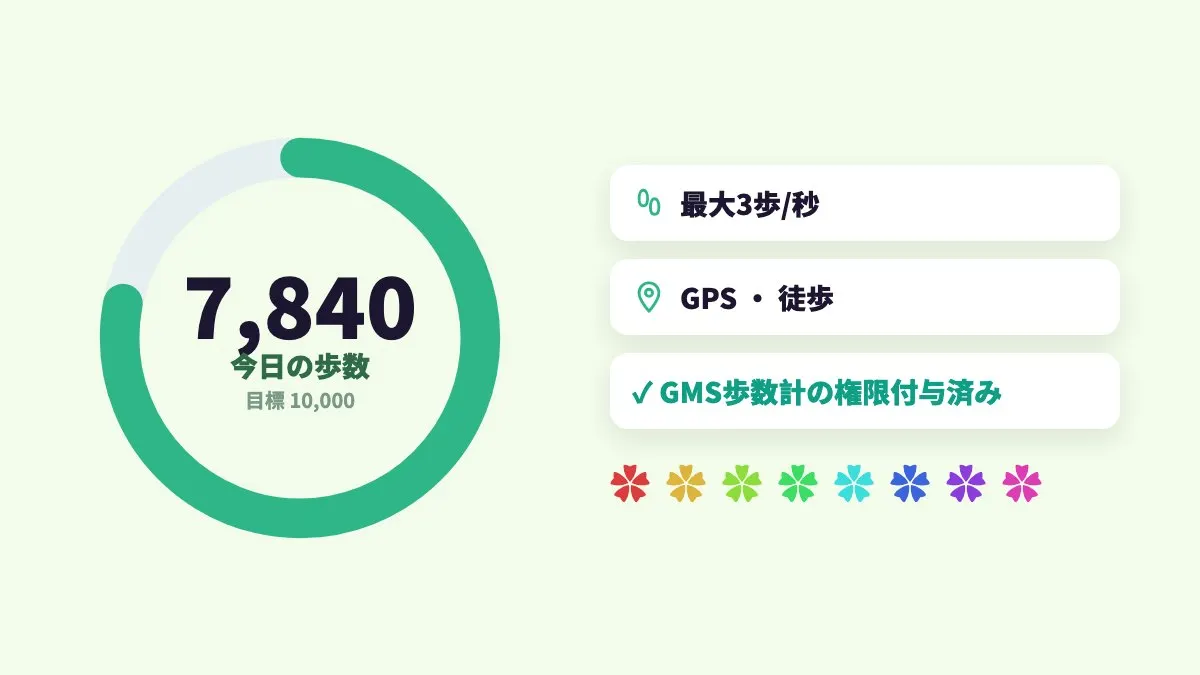
- 歩行ペースは1秒3歩が上限で、早歩き程度。不自然な急増はありません。
- GMS歩数計権限が事前付与されているので、Pikmin Bloomのような歩数計ゲームに追加設定は不要。
- 移動は画面のジョイスティックかキーボードのWASD。速度は徒歩、自転車、車、カスタムから選べます。歩数を貯めるなら徒歩で。
- ブラウザを閉じてもクラウドスマホは24時間動き続け、タブを閉じたせいでゲームが落ちることはありません。
すべて独立したAndroid端末の中で起きるので、自分のスマホは一切いじりません。ツールのインストールも開発者オプションも不要で、メインは自分のスマホで実際の歩数を普段どおり記録できます。PCならWASD、iPhoneなら親指でジョイスティックを操作するのが楽です。
設定手順:インストールから花の道まで
- ブラウザでCloudPhone Goを開き、クラウドスマホに入る。
- 内蔵のGoogle PlayでPikmin Bloomをインストール。
- Nianticアカウントでログイン。メインは自分のスマホに残し、別アカウントを使うのが無難です。
- 初回起動時に位置情報と身体活動の権限を許可。
- 操作バーのGPSで、自宅近くの公園や川沿いの遊歩道などを出発点に選ぶ。
- 速度を徒歩にし、ジョイスティックかWASDで道に沿って歩き、ゲーム内の歩数が増えるか確認。
- お花植えをオンにして、ルートに沿って花の道を伸ばす。
- 今日の目標に達したら止めてブラウザを閉じる。クラウドスマホは動き続けます。
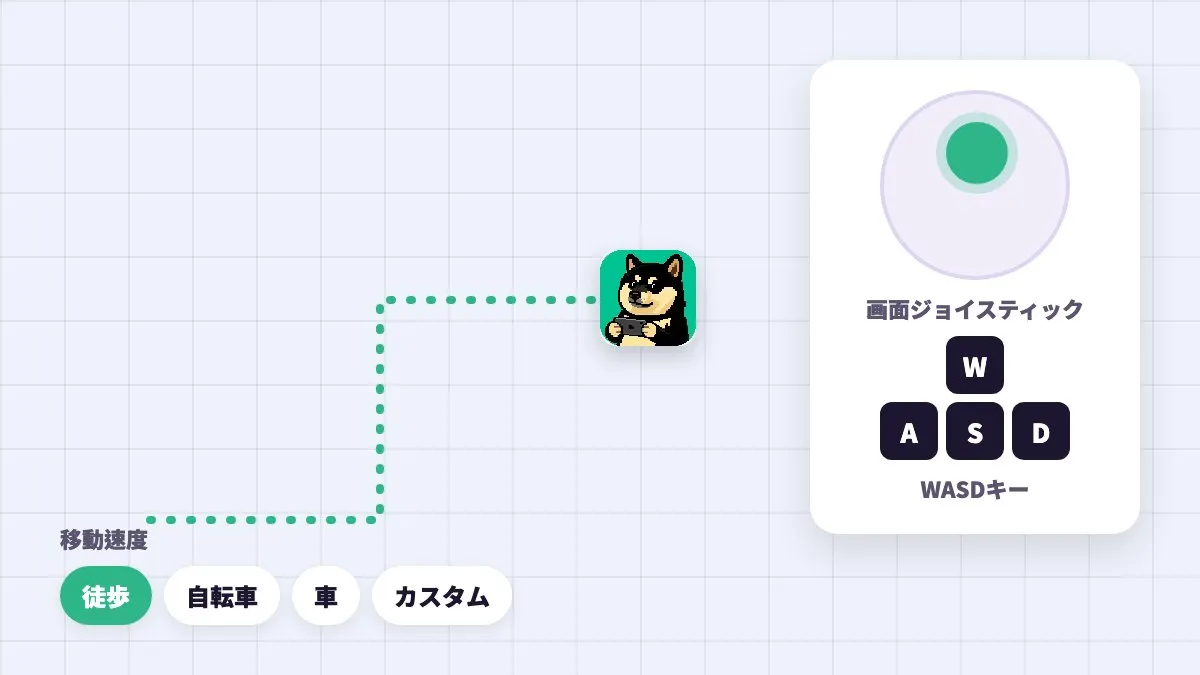
ジョイスティックは操作中だけ動きます。決まったルートをゆっくり歩かせたいなら、端末内のES5スクリプトや攻略機能でGPSを動かせますが、徒歩速度と常識的な1日の合計は守りましょう。
1日にどれくらい歩く?歩数と時間の換算
上限は1秒3歩、つまり1分180歩です。散歩らしく見せたいなら1秒2歩前後がおすすめ。下の表は単純な時間換算です。
| 目標歩数 | 1秒3歩(上限) | 1秒2歩(散歩ペース) |
|---|---|---|
| 5,000歩 | 約28分 | 約42分 |
| 8,000歩 | 約44分 | 約67分 |
| 10,000歩 | 約56分 | 約83分 |
| 15,000歩 | 約83分 | 約125分 |
2時間ぶっ通しより、昼休みに1回、仕事のあとに1回のように分けるのがおすすめです。人は止まったり歩いたりするもので、分けた記録のほうが自然です。
歩数とルートを自然に見せるコツ
- ペースは1秒3歩未満。普段は2歩前後のほうが散歩らしい。
- 1日の合計は一般的な範囲(例:8,000歩から15,000歩)に。毎日3万歩は避ける。
- 公園、川沿い、商店街など、実際に人が歩く場所を選ぶ。川や建物を一直線に横切らない。
- 基本は自宅周辺。台北と東京を行き来すると記録が不自然になります。
- 時間帯に変化をつける。週末は多め、平日は少なめが人間らしい。
- 止まるときは本当に止まる。歩数はGPSに連動して止まるので、特別な操作は不要です。
これらはアカウントの安全を保証するものではなく、使い方を一般的なプレイヤーに近づけるための工夫です。
Pokémon GOと一緒に使える?
1台のクラウドスマホにPikmin BloomとPokémon GOを両方入れられ、どちらも同じ位置と歩数を読み取ります。ただしどちらもNianticのゲームで、アカウントが関連している可能性があり、片方の問題がもう片方に及ぶこともありえます。
慎重にいくなら、クラウドスマホ上の2タイトルはどちらもサブ垢、メインは自分のスマホで。2つのアカウントで別々のルートを同時に歩かせたいなら、クラウドスマホを2台に分けましょう。
| 使い方 | おすすめプラン | Beta 月払い / 年払い月あたり |
|---|---|---|
| Pikmin Bloomのみ | スターター 2コア 4 GB | NT$489 / NT$419 |
| Pikmin BloomとPokémon GO | スターターまたはスタンダード 4コア 8 GB | NT$489またはNT$929 / NT$419またはNT$789 |
よくあるミスとトラブルシューティング
- 歩数が増えない:速度が車ではなく徒歩か、ゲームの権限が許可されているか確認。ゲームを完全に終了して開き直すと、たいてい再同期されます。
- 動いているのに花が咲かない:お花植えはゲーム内でオンにする必要があります。
- 歩数の反映が遅い:Pikmin Bloomは歩数の同期が遅れることがあります。数分待つか、開き直してみてください。
- 一度に長く歩きすぎ:何時間も歩き続けるのは不自然。分けて歩きましょう。
- 接続できない:厳しい社内VPNやファイアウォールはWebRTCの直接接続を遮断することがあり、WebCodecs非対応の古いブラウザでは映像が再生できません。回線を変えるかブラウザを更新してください。
- 操作がもたつく:品質インジケーターのRTT、パケットロス、FPSを確認。2026年9月に台湾の光回線と5Gから測定した遅延の中央値は10 ms未満ですが、回線により変わります。
利用規約とリスク
はっきり書きます。歩数と位置のシミュレーションはNianticの利用規約違反で、警告やアカウント制限の可能性があります。CloudPhone Goはツールを提供しますが、処分されないことは保証できません。使うかどうかはご自身の判断と責任です。
まず試したいなら、hello@cloudphonego.com にメールして12時間無料体験カードの引き換えコードを受け取り、サブ垢でテストしてみてください。ログインはGoogleのみでパスワードは保存せず、いつでも解約できます。
よくある質問
Q:Pikmin Bloom用に歩数計の権限を設定する必要は? A:ありません。CloudPhone GoがGMS歩数計権限を事前付与しています。初回起動時の確認を許可するだけです。
Q:歩数の上限は? A:1秒最大3歩、1分180歩です。散歩らしくするなら1秒2歩前後が目安です。
Q:GPSを動かさずに歩数だけ増やせる? A:できません。歩数はGPSが徒歩速度で動いている間に生まれ、位置が止まると止まります。
Q:ブラウザを閉じても歩数は増え続ける? A:クラウドスマホは動き続けますが、ジョイスティックは操作中だけ動きます。自動でルートを歩かせるならスクリプトや攻略機能でGPSを動かします。
Q:iPhoneから操作できる? A:できます。Safariで開くだけで、ホーム画面にも追加できます。
Q:BANされる? A:保証はできません。歩数シミュレーションはNianticの規約違反なので、どんな使い方にもリスクがあります。サブ垢を使い、1日の歩数を常識的な範囲にしましょう。