 CloudPhone
 ブログ
Claude CodeからMCPでクラウドスマホを操作する
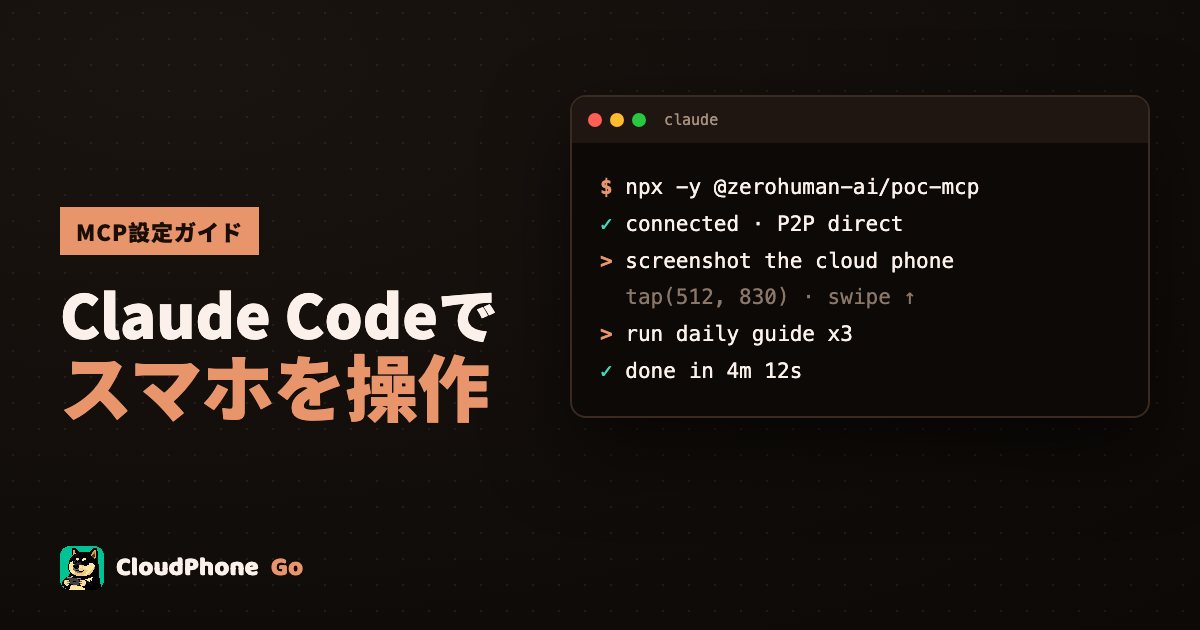
AIエージェントに本物のAndroidスマホを見せて操作させる。トークン発行から最初の指示まで手順を解説します。
Claude CodeからMCPでクラウドスマホを本当に操作できる?
できます。CloudPhone Goは公式MCPサーバーを提供しており、端末メニューでトークンを発行してClaude Codeにコマンドを貼るだけで、AIが本物のAndroidスマホのスクリーンショット、タップ、スワイプ、文字入力、APKインストール、GPS移動、ガイド実行まで行えます。設定は数分、手元に必要なのはNode 18以上だけです。
録画マクロは決まった座標を再生するだけなので、画面が変わると誤タップします。AIエージェントは毎回スクリーンショットを見てから次の行動を決めるため、ポップアップやお知らせにも対応しやすくなります。
放置やデイリー周回、開発中アプリのテストをAIに任せたい人には、眠らない手が一本増えるようなものです。端末は台湾のデータセンターで24時間動き続け、PCを閉じても止まりません。
MCPとは?なぜスマホ操作に向いているのか
MCP(Model Context Protocol)は、AIツールが外部の機能を呼び出すためのオープン標準です。AI用の拡張スロットのようなもので、MCPサーバーをつなげばClaude Code、Claude Desktop、Codex、Cursorなどがそのツールを使えるようになります。
スマホ操作は「見る、判断する、操作する」の繰り返しで、スクリーンショット、ピクセル色、タップのツールにそのまま対応します。AIは人と同じように画面を見て操作するだけです。
CloudPhone GoのMCP接続は中継サーバーを通らないP2P直結です。指示はPCから台湾の実機へ直接届くため、ブラウザで操作するときと近い応答性になります(実際の速さは回線によって変わります)。
始める前に何を用意すればいい?
準備するものは多くありませんが、一つ欠けると止まります。まずは表で確認してください。
| 項目 | 必要なもの | 補足 |
|---|---|---|
| CloudPhone Go端末 | いずれかのプラン、または12時間無料トライアルカード | トライアルコードは hello@cloudphonego.com へメール |
| OS | Windows、macOS、Linux | いずれも対応 |
| Node.js | 18以上 | ターミナルで node -v を実行して確認 |
| AIツール | Claude Code、Claude Desktop、Codex、Cursor | ご自身のアカウントを使用 |
| ネットワーク | WebRTCの直接接続ができること | 厳しい社内VPNやファイアウォールではブロックされることがあります |
社内ネットワークで使う場合は、まずテザリングや自宅回線で一度試すと、ファイアウォールが原因か切り分けられます。
トークンを発行してClaude Codeにつなぐ手順
Claude Codeを例に、ゼロから最初の指示までの流れです。
- ブラウザでCloudPhone Goにログインし、クラウドスマホを開きます。
- 端末メニューの「AI / MCP」を開き、トークンを発行します。
- 分かりやすい名前を付けます。後で取り消すときに迷いません。
- 有効期間を7日、30日、90日から選びます。初回は7日で十分です。
- 権限にチェックを入れます。見るだけなら読み取り系だけにし、操作を任せると決めてから操作権限を追加しましょう。
- Claude Code用のコマンドをワンクリックでコピーし、ターミナルで実行します。中身は npx -y @zerohuman-ai/poc-mcp です。
- Claude Codeで「クラウドスマホのスクリーンショットを撮って画面を説明して」と頼みます。ホーム画面のアプリ一覧が返ってくれば接続成功です。
最初の呼び出しはパッケージのダウンロードとP2P接続の確立があるため、40秒ほどかかることがあります。2回目以降は速くなります。
Claude Desktop、Codex、Cursorの設定方法は?
同じ「AI / MCP」メニューに、ツールごとの設定方法が用意されています。設定ファイルを手書きする必要はありません。
- Claude Desktop:.mcpbファイルをダウンロードし、ダブルクリックでインストール。
- Codex:JSON設定をコピーし、CodexのMCP設定に貼り付け。
- Cursor:同じくJSON設定をコピーし、CursorのMCP設定に貼り付け。
ツールごとに別のトークンを使えば、不要になった分だけ取り消せます。
どんなツールが使える?
MCPサーバーのツールは大きく5種類に分かれます。どれを使うかはAIが選びますが、知っておくと指示を具体的に書けます。
| 分類 | ツール | 主な用途 |
|---|---|---|
| 画面を見る | スクリーンショット、ピクセル色、review_last_screen_touch | 今どの画面か、ボタンが有効か、直前のタップが正しい位置か |
| 操作 | タップ、スワイプ、文字入力、キー、ナビ、回転、一括入力 | メニューを開く、リストをスクロール、名前入力、縦横切り替え |
| ファイルとアプリ | ファイル読み書き・改名・削除、APKインストール | 設定ファイルの配置、テスト版アプリの導入 |
| 自動化 | スクリプト実行・停止、ガイド実行・停止、GPS設定・移動 | ガイドマーケットのガイドを起動、仮想位置の変更 |
| 状態 | 端末一覧、接続状態、ログ | 複数端末から正しい一台を選ぶ、問題の調査 |
起動時のオプションも覚えておくと便利です。
- --profile core:よく使う12ツールだけを公開。ツールが少ないほどAIの選び間違いが減り、コンテキストも節約できます。
- --readonly:見るだけモード。まずAIに画面を観察させ、理解できているのを確認してから操作を許可しましょう。
- --inspector:ローカルの可視化デバッガを開き、AIが送った指示とタップ位置を確認できます。
座標は常に0から1000の比率で指定します。画面中央なら(500, 500)です。解像度が違っても同じ比率なら同じ相対位置を押すので、メモやガイドを書き直す必要がありません。
実際にAIに何を頼める?
接続できたら、普通の言葉で話しかけるだけです。実用的な例をいくつか挙げます。
- 「ゲームを起動してお知らせを閉じ、ログインボーナスを受け取ったらスクショを送って」
- 「10分ごとにスクリーンショットを撮って、HPバーが赤くなったら帰還ボタンを押して」(放置中の見張りに便利)
- 「PCにあるこのAPKをクラウドスマホに入れて、起動後にトップ画面で落ちないか確認して」
- 「ガイドマーケットのこのデイリーガイドを3周回して、終わったらログを報告して」
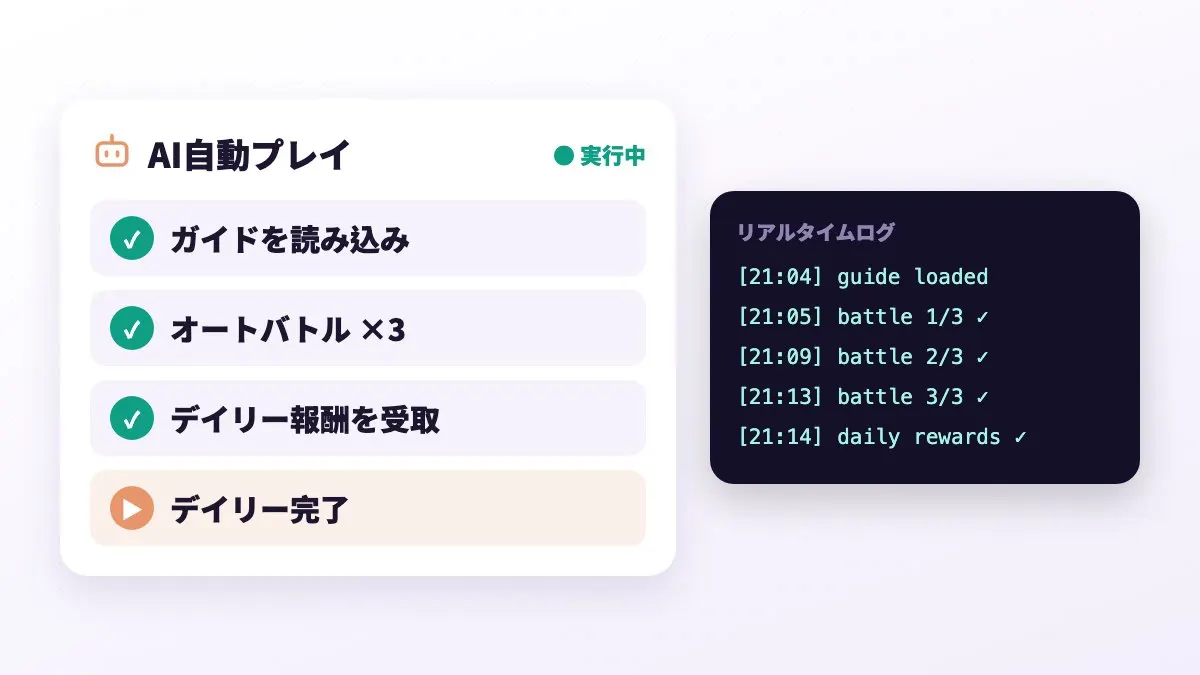
指示は具体的なほど安定します。特定の文字が出る、ボタンがグレーになる、など「終わり」の条件を明確に伝えましょう。
ブラウザとMCPは同時に接続できるので、タブで画面を見ながら、おかしいと思ったらすぐ手動で引き継げます。
トークンと権限を安全に管理するには?
トークンはスマホを操作できる鍵です。パスワードと同じように扱ってください。
- トークンやトークンを含む設定ファイルを、公開リポジトリやDiscord、掲示板に貼らない。
- 権限は必要な分だけ。見るだけのAIにファイル削除やAPKインストールは不要です。
- 有効期間はできるだけ短くし、切れたら新しく発行する。
- 使わないトークンは「AI / MCP」メニューですぐ取り消す。
注意点が一つあります。トークンを取り消しても、すでに確立された接続は切れません。漏えいが心配なときは、取り消したうえで端末を再起動し、古い接続を確実に切りましょう。
また、AIや自動化でゲームを操作することは、ゲームによっては利用規約に反する場合があります。どのゲームで使うかはご自身でリスクを判断してください。
つながらない、動きがおかしいときのトラブル対処
| 症状 | 考えられる原因 | 対処 |
|---|---|---|
| 最初の呼び出しが長い | パッケージのダウンロードと接続確立中 | 40秒ほど待つ。2回目以降は速い |
| いつまでもつながらない | 社内VPNやファイアウォールがWebRTCをブロック | テザリングや自宅回線で試す |
| npxでエラーになる | Nodeのバージョンが古い | Node 18以上に更新 |
| タップ位置がずれる | 比率ではなくピクセル座標を使っている | 0から1000の比率に直す |
| たまにハンドシェイクに失敗 | ブラウザとMCPが同時接続時に競合 | 数秒待って再試行 |
| AIが権限エラーを返す | トークン発行時にその権限を付けていない | 必要な権限付きでトークンを再発行 |
タップに反応がないときは、review_last_screen_touchで直前のタッチを確認させると、ボタンの端や読み込み途中が原因だと分かることがよくあります。
よくある質問
Q:プログラミングができないと使えませんか? A:いいえ。設定はコマンドを一行コピーして貼るだけで、その後は日本語でClaude Codeに指示すれば操作できます。
Q:MCPの利用に追加料金はかかりますか? A:MCPはクラウドスマホの機能の一つです。Claude Code、Codex、Cursorはご自身のアカウントを使うため、料金は各AIツールのプランに従います。
Q:ブラウザとAIで同じ端末を同時に操作できますか? A:できます。両方同時に接続できますが、ハンドシェイクの瞬間にまれに競合することがあるので、その場合は再試行してください。
Q:PCを閉じてもAIは動き続けますか? A:クラウドスマホ自体は24時間動きますが、Claude CodeはPC上で動いているため、PCを閉じるとAIは止まります。長時間の無人放置にはガイドマーケットのガイドを端末上で実行するのがおすすめです。
Q:AIで操作するとアカウントがBANされますか? A:どちらとも保証はできません。自動化に関するルールはゲームごとに異なるので、規約を確認したうえでご自身で判断してください。